
Feira Legal
Tutorial - Análise de Orientação Prévia
Como realizar sua solicitação de Análise de Orientação Prévia
Este guia foi desenvolvido para orientar você na criação de sua Solicitação de Análise de Orientação Prévia por meio do sistema Feira Legal. Acompanhe este passo a passo para criar a sua solicitação e acompanhar o andamento do processo totalmente online.
Criando a solicitação
Ao entrar no sistema, visualizará os botões de Acesso Rápido.
Clique no botão Análise de Orientação Prévia.
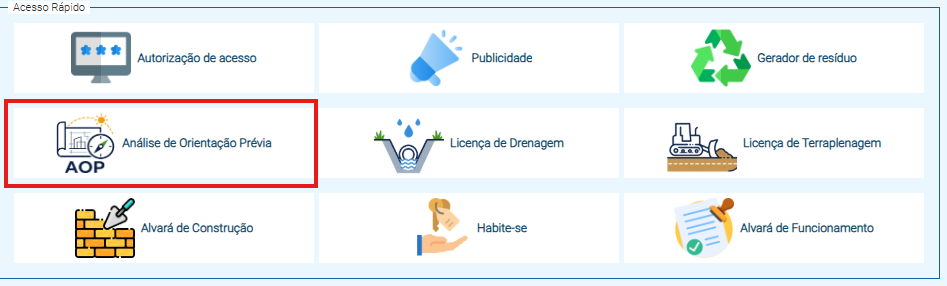
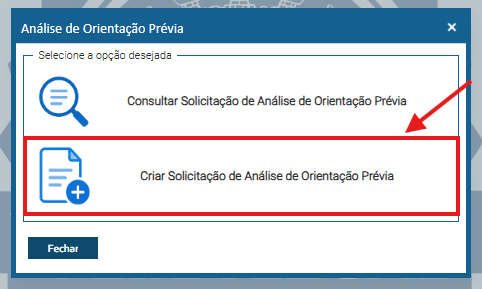
A seguinte janela se abrirá, imagem abaixo.
Clique em Criar Solicitação de Análise de Orientação Prévia.
Preenchendo os campos do formulário da solicitação
Nota sobre preenchimento: Alguns dos campos ficam inativos pois são de preenchimento automático do sistema ou não precisam ser preenchidos
Os campos com asterísco (*) são de preenchimento obrigatório.
Os campos com asterísco (*) são de preenchimento obrigatório.
Aba Dados do Imóvel
• Informar a Inscrição do Imóvel e Proprietário atual (CPF ou CNPJ) clicando no botão  indicado na imagem abaixo.
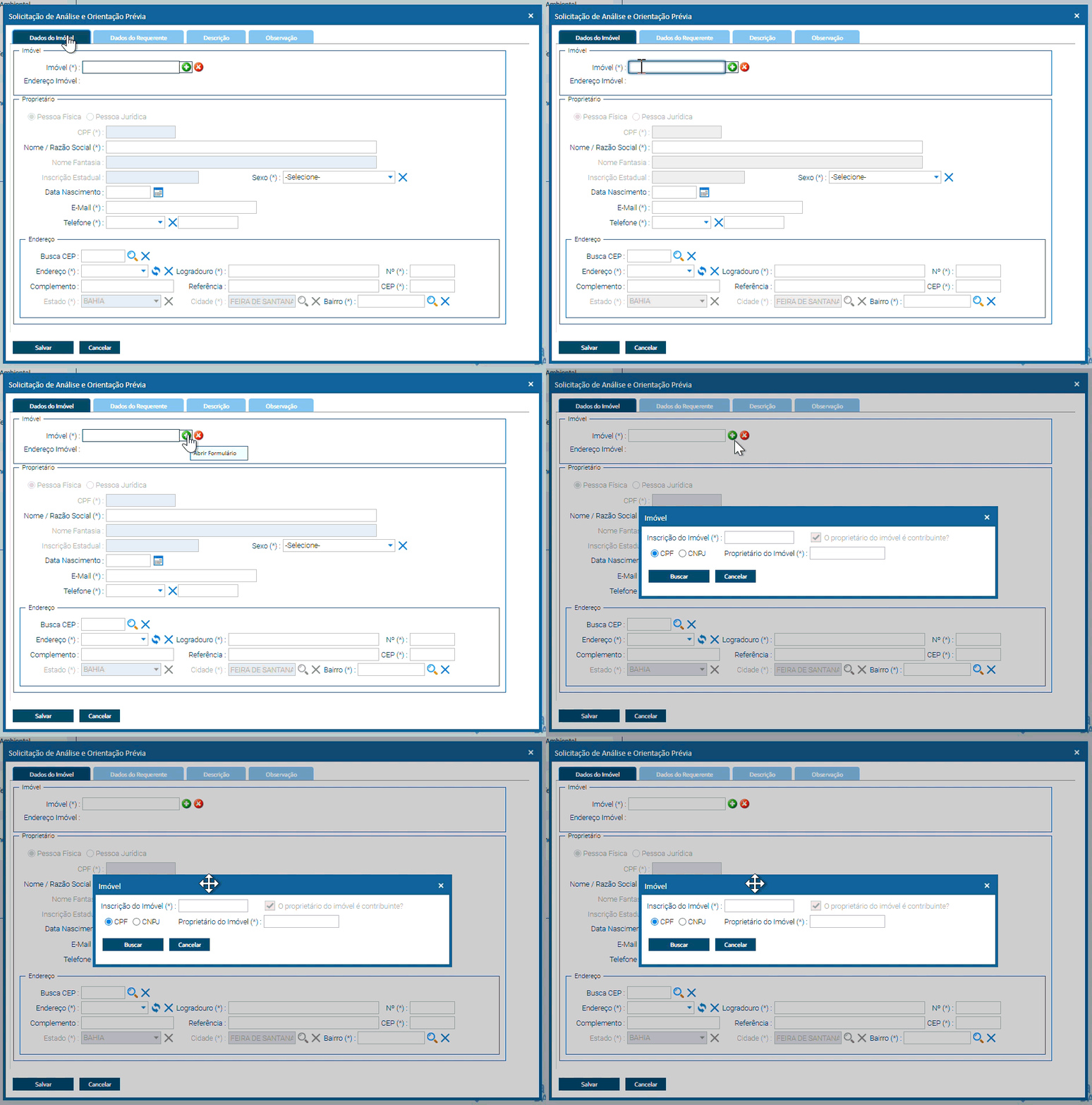
• Após clicar em Buscar o sistema realizará a consulta e mostrará as infromações referente ao Imóvel na tela, conforme imagem:
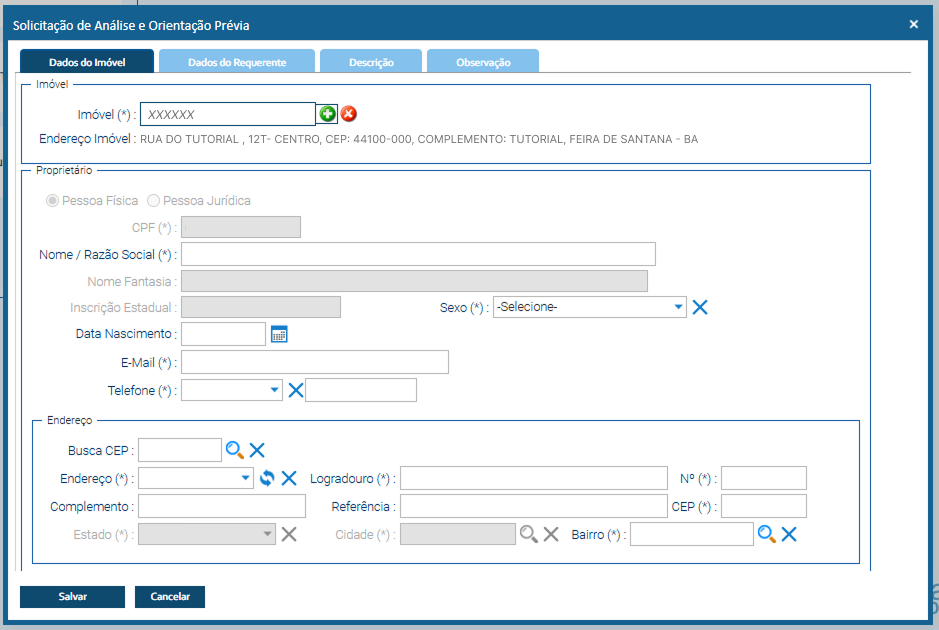
• Preencher os demais campos do formulário com as informações que são solicitadas referente ao Proprietário.
DICA: No campo Busca CEP, informar o CEP (somente números) e pressionar a tecla [ENTER] ou clicar no ícone de lupa  , para o sistema realizar a consulta e preencher os campos de endereço.
, para o sistema realizar a consulta e preencher os campos de endereço.
Aba Dados do Requerente
• Preencha os campos do formulário com as informações do requerente, selecionando pessoa física ou jurídica.
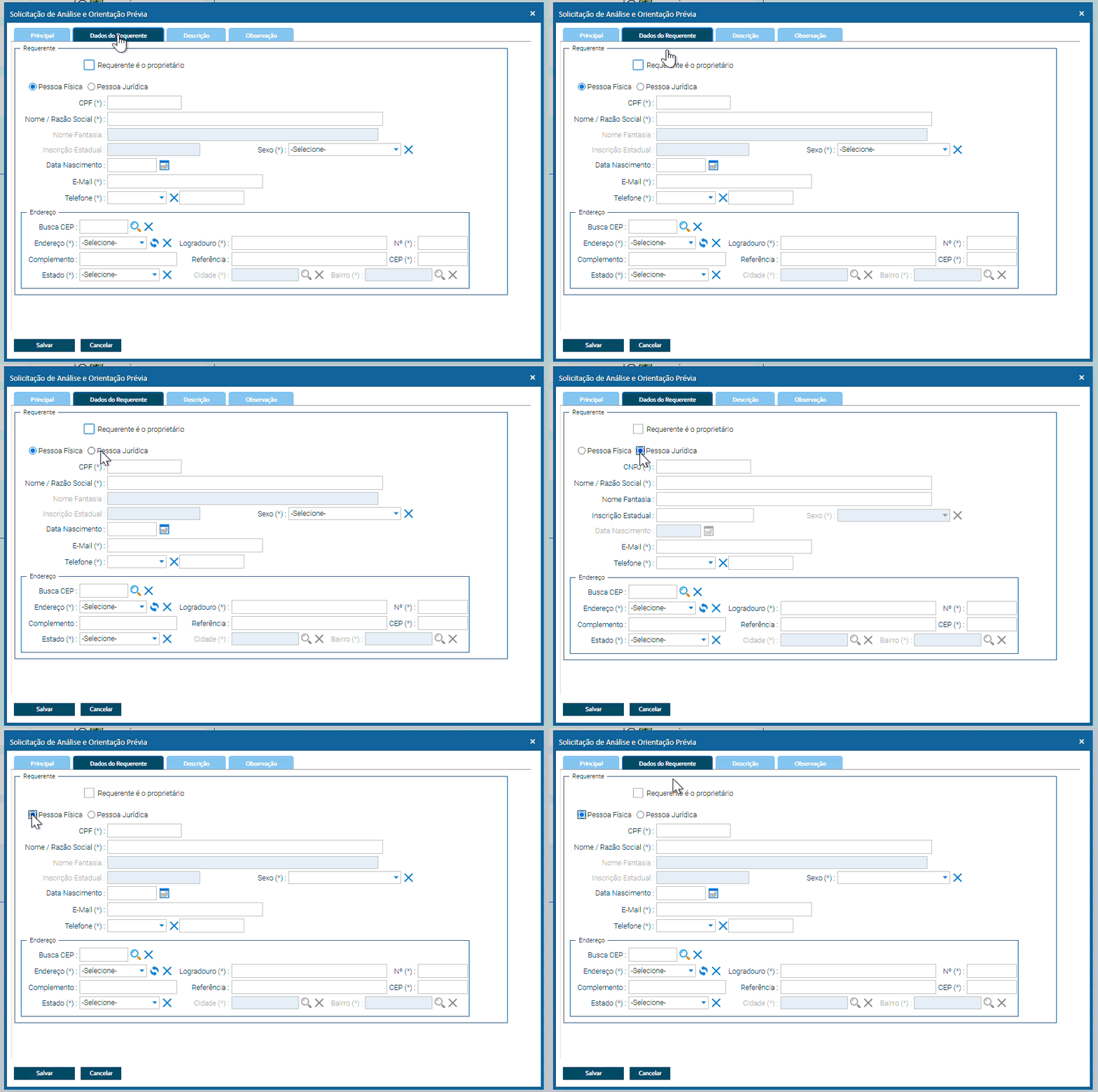
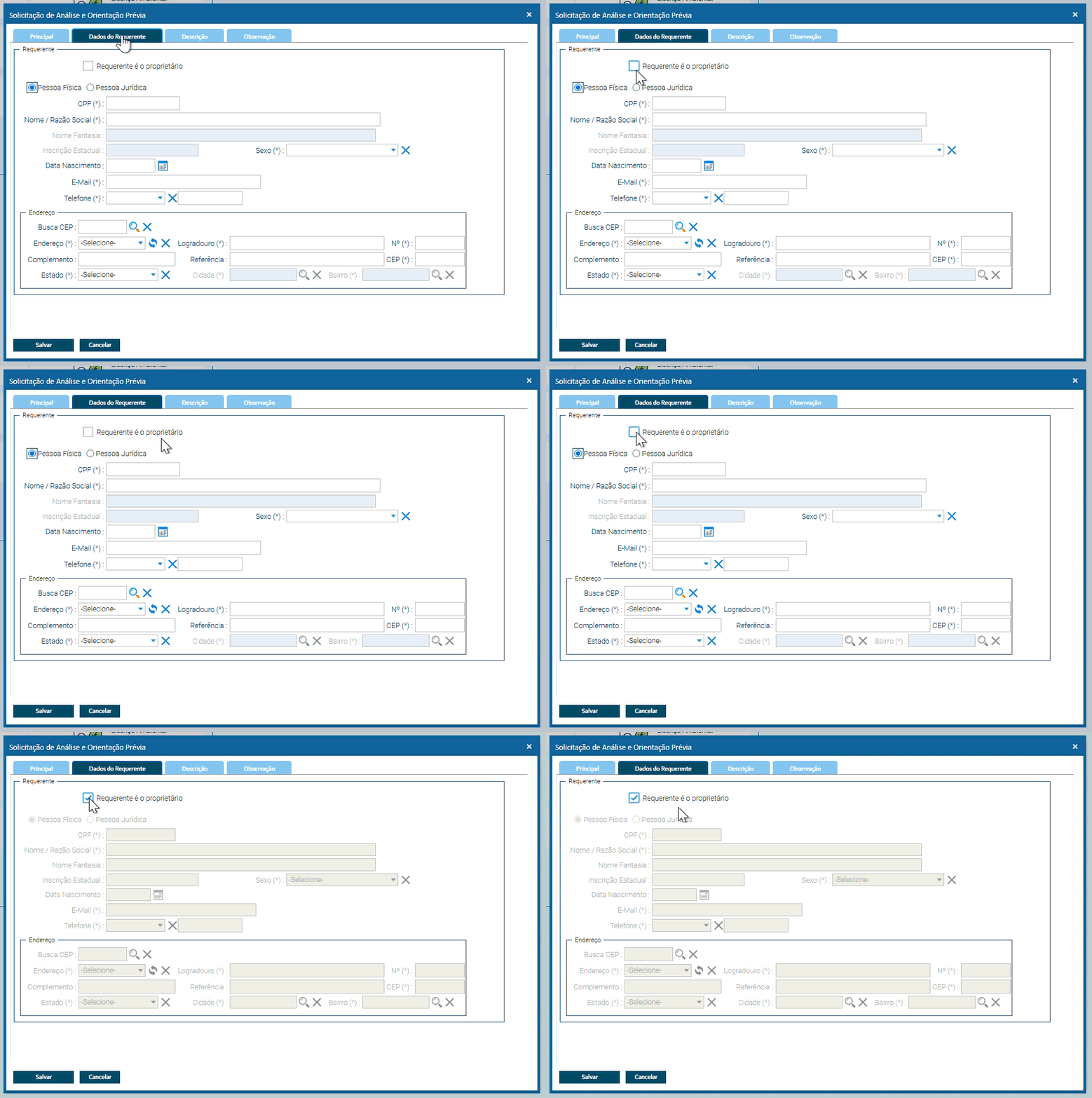
Caso o requerente seja o próprio proprietário, selecionar a caixa "Requerente é o proprietário" conforme demonstrado abaixo:
Aba Descrição
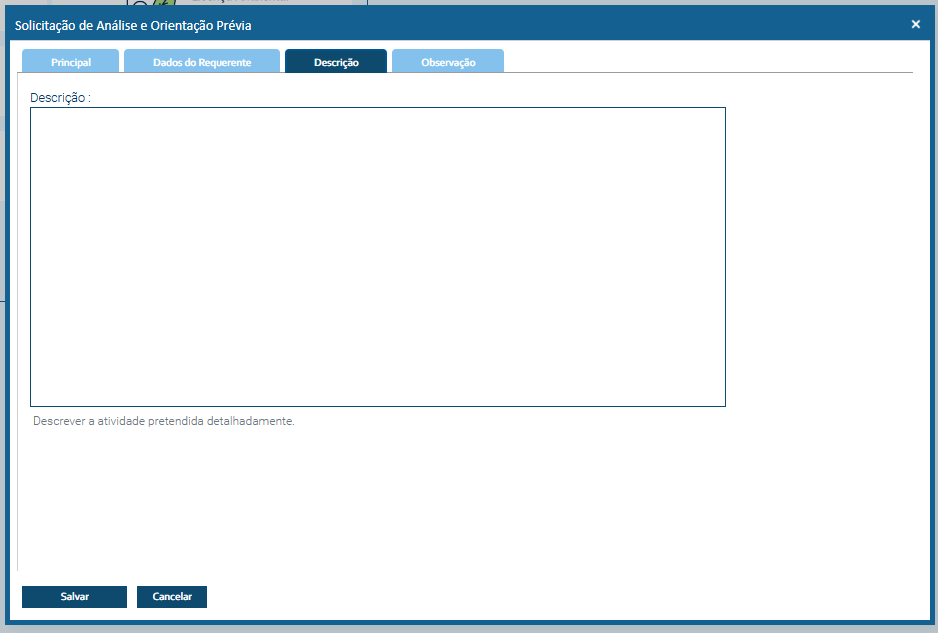
Campo disponível para possa descrever a atividade pretendida detalhadamente.
Aba Observação
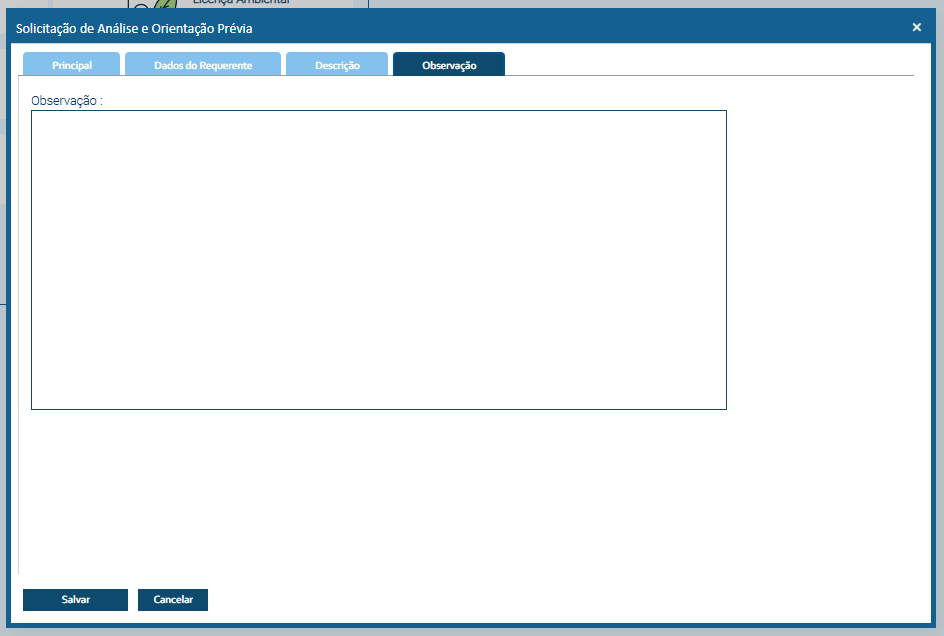
Campo disponível para possa colocar/informar alguma observação necessária.
Documentos e Geolocalização
A janela de acompanhar a solicitação se abrirá automaticamente, nela você pode visualizar os dados informados anteriormente, anexar os documentos necessários e informar a geolocalização.
Aba Principal: Visualização dos dados gerais da solicitação (incluíndo a descrição informada)
Aba Documentos: Anexar os documentos necessários.
Aba Geolocalização: Informar a geolocalização.
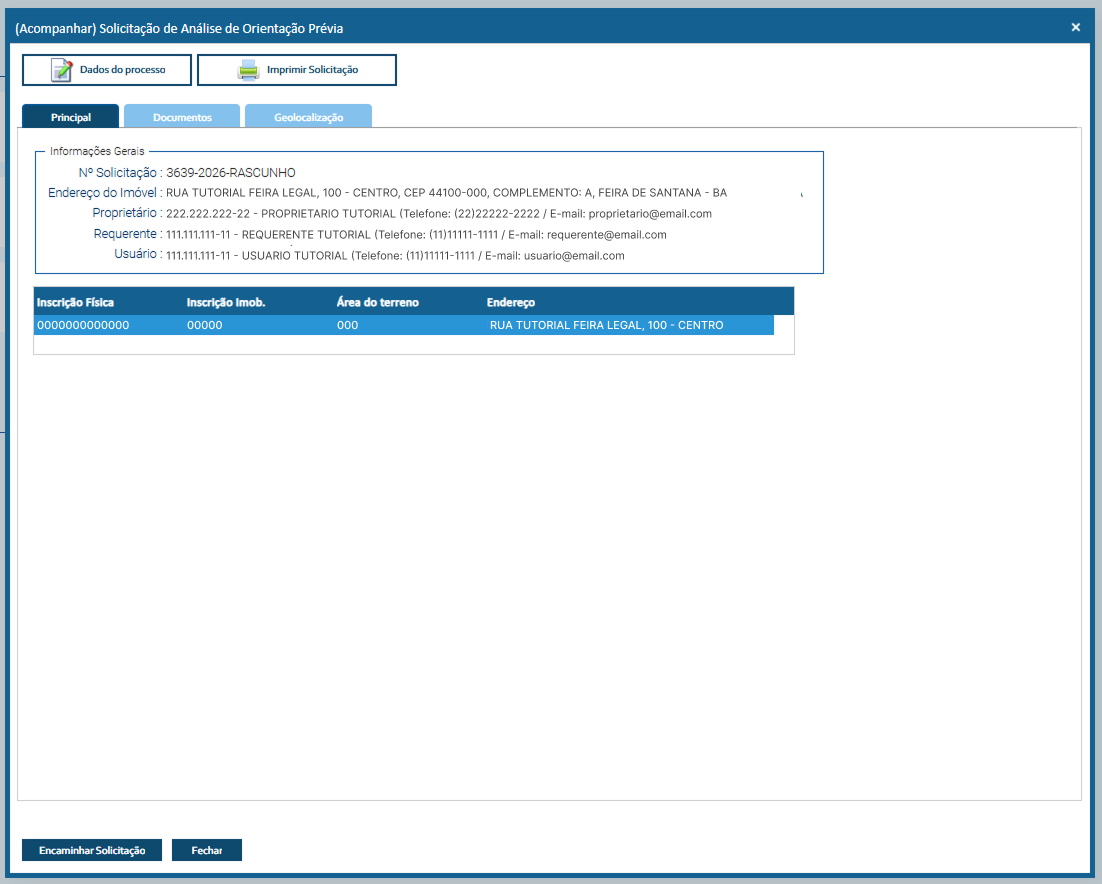
Aba Documentos
• Procedimento para anexar os documentos necessários:
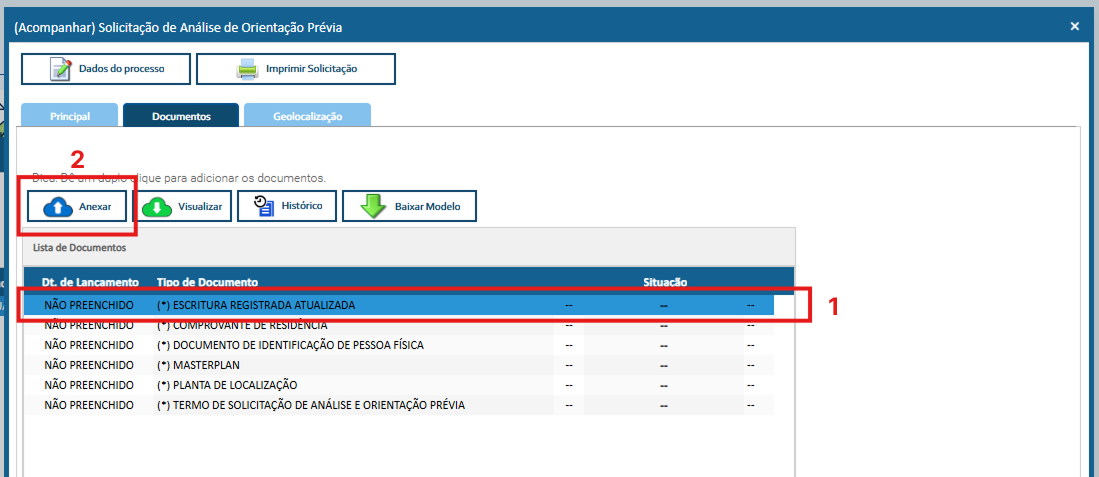
1 - Seleciona o documento na listagem (clique único)
2 - Clica no botão Anexar
A janela para anexo do documento aparecerá (conforme imagem abaixo)
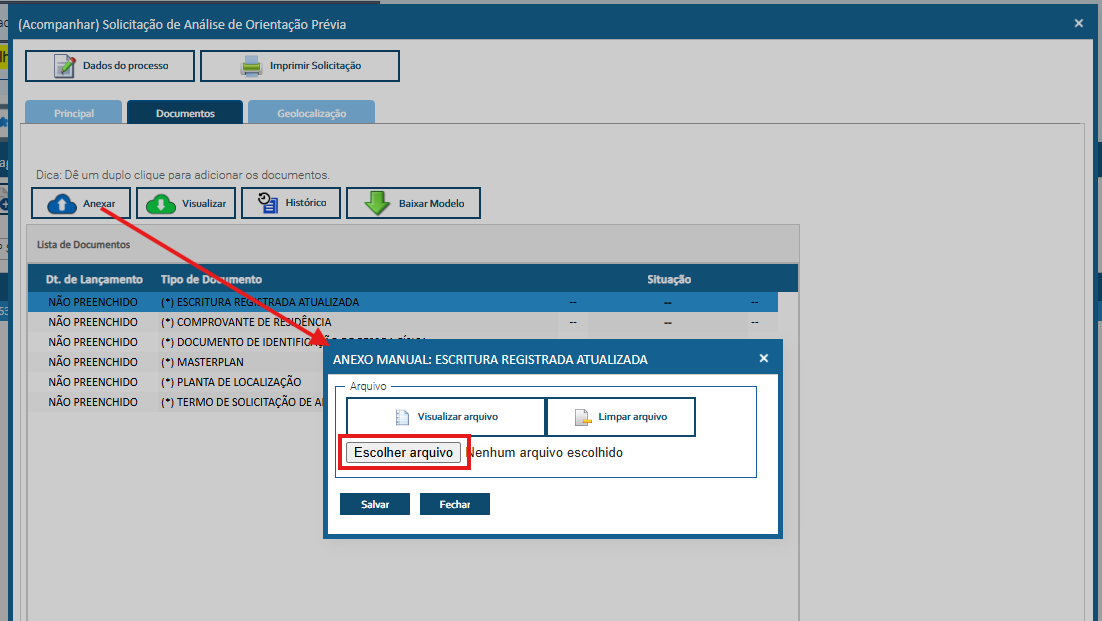
• Clicando no botão Escolher arquivo você poderá seleciconar o documento que está no seu dispositivo para ser anexado no sistema.
• Após selecioná-lo, o nome do arquivo aparecerá ao lado do botão (conforme imagem abaixo).
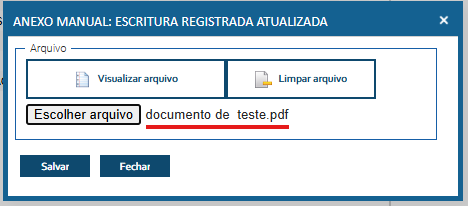
• Clicar no botão Salvar.
• Após a etapa anterior, o sistema registra a data e hora do anexo do documento e a situação desse documento é atualizada para "ELABORADO".
Indicando que o documento foi anexado.

Realizar o mesmo procedimento em todos os documentos necessários de serem anexados no sistema.
O ícone indica que o documento possui um modelo que pode ser baixado, assinado e anexado novamente no sistema.
O ícone
indica que o documento possui um modelo que pode ser baixado, assinado e anexado novamente no sistema.
Aba Geolocalização
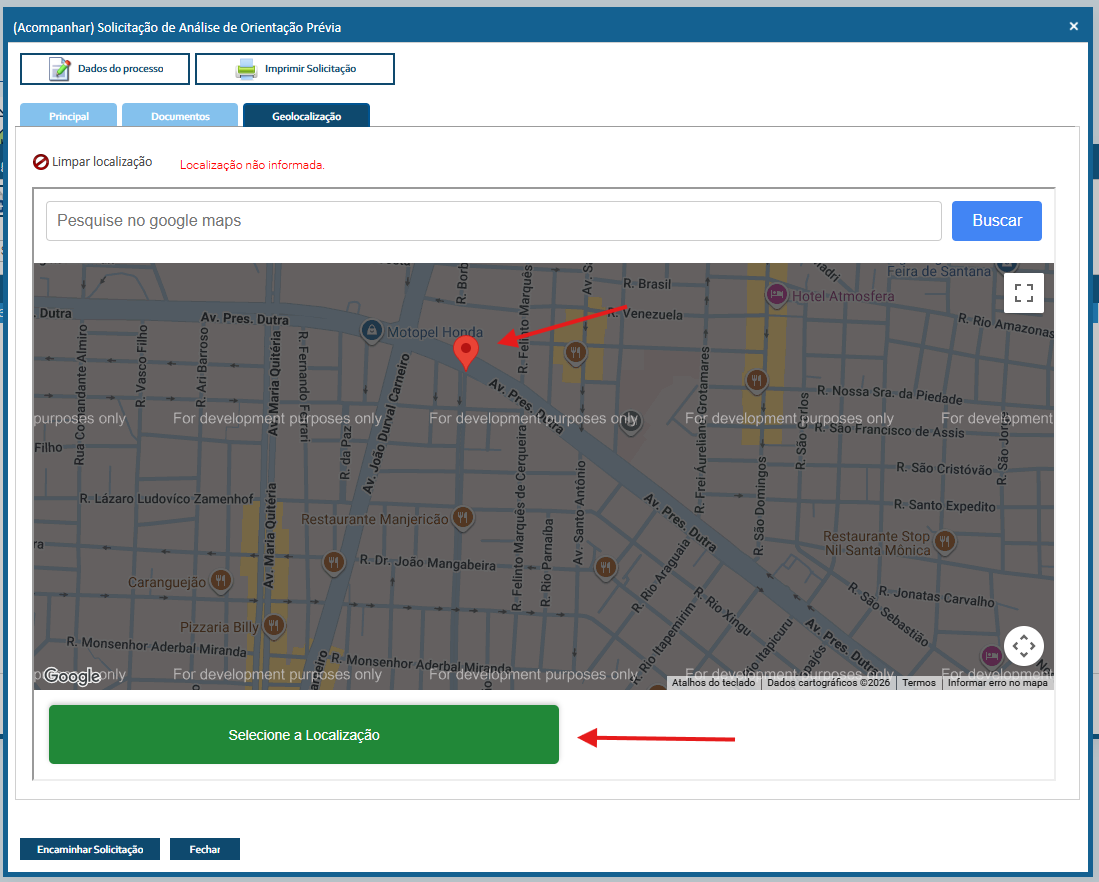
Você pode digitar e buscar a localização no campo 'Pesquisar no google maps' ou selecioná-la no mapa seguindo os passos:
• Selecionar a localização através do mapa e clicar no botão Selecionar a Localização.
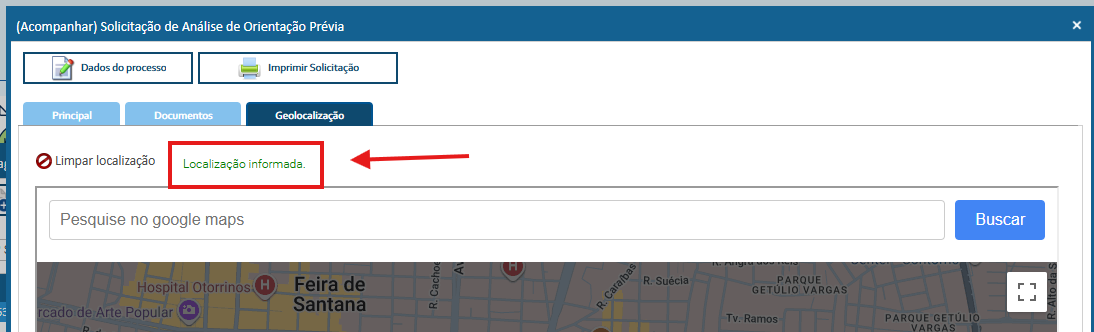
• Após marcar a localização no mapa o sistema informará "Localização informada". Conforme imagem abaixo.
Encaminhar Solicitação
Depois de tudo preenchido você poderá encaminhar sua solicitação clicando no botão: Encaminhar Solicitação

Solicitação encaminhada com sucesso e está disponível para a análise da Secretaria de Desenvolvimento Urbano (SEDUR).
Caso algum campo não tenha sido preenchido o sistema alertará na tela o que ainda falta realizar ou ser preenchido para poder encaminhar a solicitação.
Aparecerá um aviso que a solicitaçao foi encaminhada com sucesso na tela e o sistema perguntará de você quer realizar a impressão da sua solicitação:
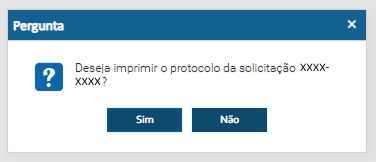
Clicando em SIM o sistema gerará o arquivo .pdf da solicitação para poder ser impresso ou salvo no seu dispositivo.
O documento gerado não tem efeito para a comprovação da Análise de Orientação Prévia.
Acesse o sistema
Acessar o Feira LegalContamos com a colaboração de todos para aproveitar ao máximo as vantagens do novo sistema Feira Legal!