
Feira Legal
Tutorial - Alvará de Funcionamento
Como realizar a Solicitação de Alvará de Funcionamento
Este tutorial foi feito para te ajudar solicitar o seu Alvará de Funcionamento de forma simples e rápida através do sistema Feira Legal. Seguindo este passo a passo, você poderá dar entrada na sua solicitação e acompanhar todo o processo de forma online.
1. Criando a solicitação
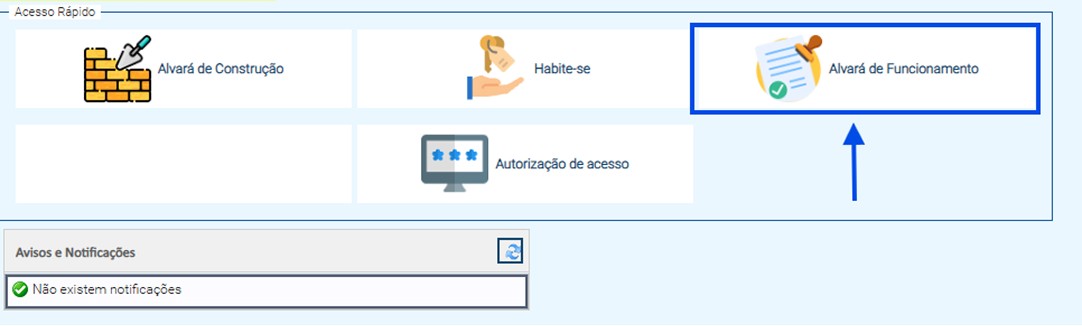
1.1. No sistema clique no botão Alvará de Funcionamento.
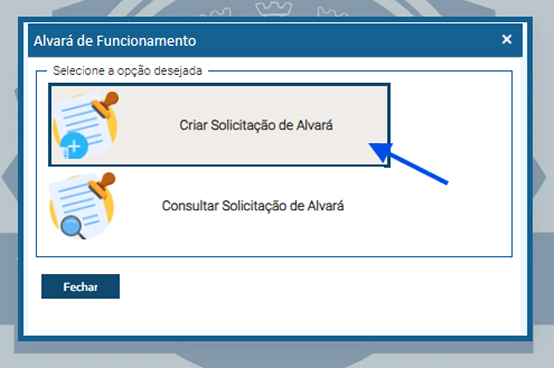
1.2. A seguinte janela se abrirá (imagem abaixo)... clique em Criar Solicitação de Alvará.
1.3. Preencha os campos do formulário. (Campos com (*) são de preenchimento obrigatório).
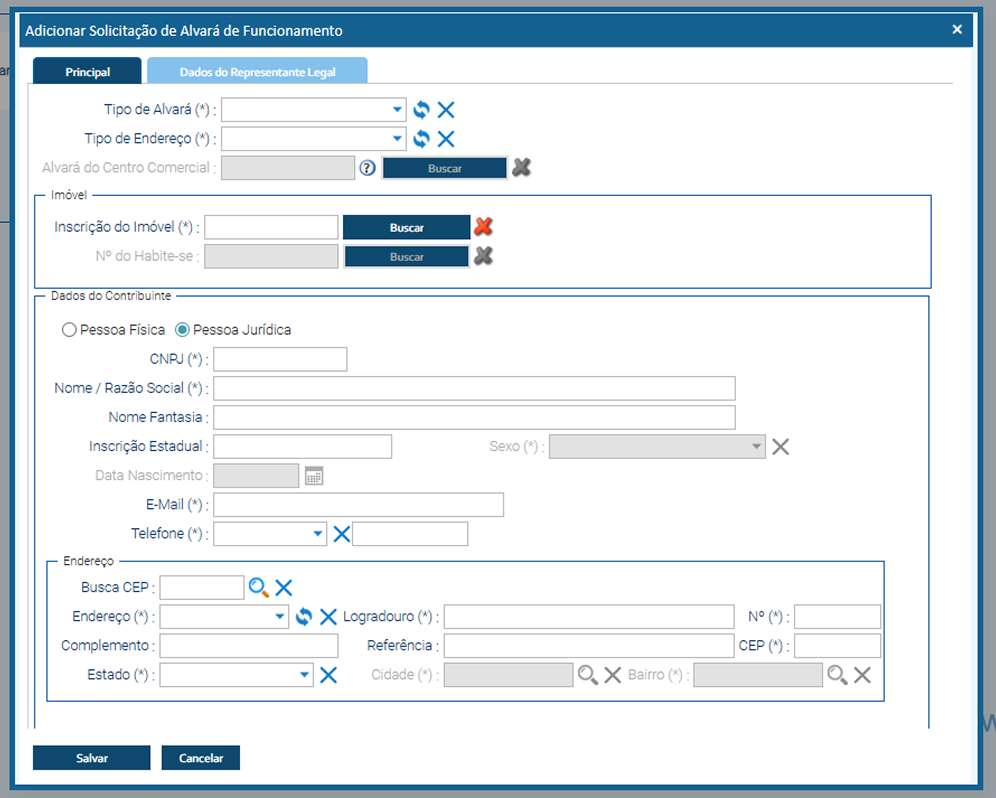
OBS.: Alguns dos campos ficam inativos (acinzentados) pois são de preenchimento automático do sistema ou não precisam ser preenchidos devido ao tipo de Alvará e/ou pessoa selecionado.
1.3.1. Se em "Dados do Contrituinte" (imagem anterior) for selecionada "Pessoa Jurídica" a aba Dados do Representante Legal também deverá ser preenchida (imagem abaixo).
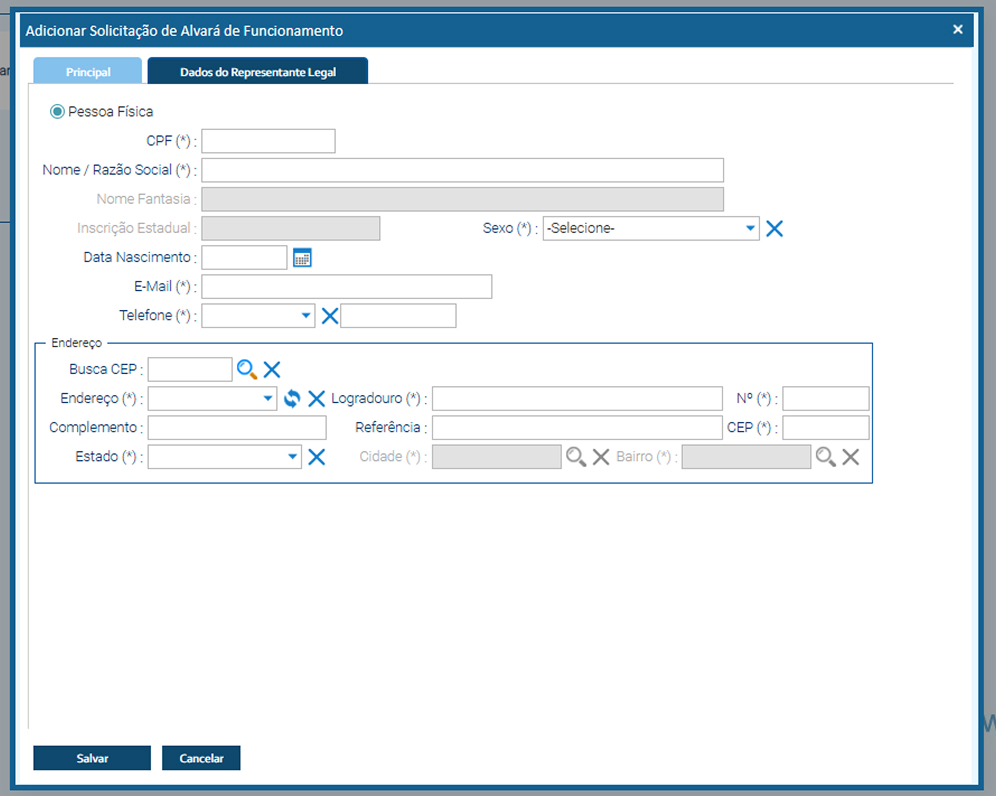
1.4. Após o preenchimento dos campos clique no botão SALVAR para poder prosseguir...
2. Após clicar no botão SALVAR:
2.1. A janela (imagem abaixo) irá abrir com as informações preenchidas anteriormente.
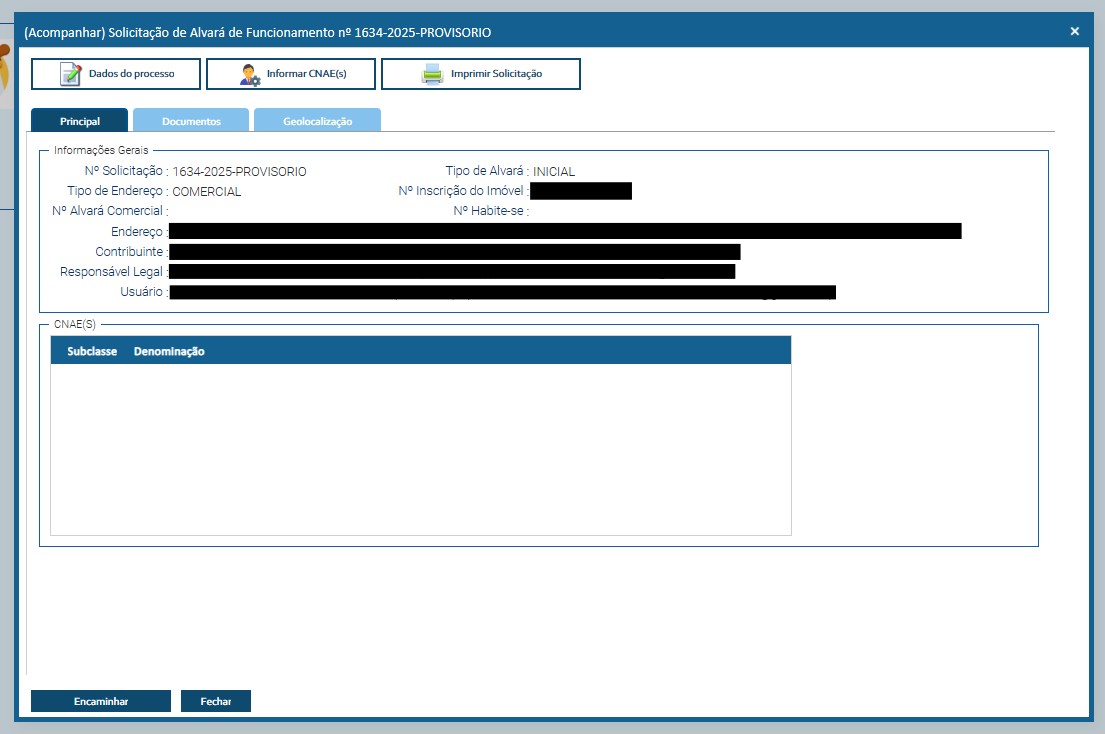
OBS.: A tarja preta na imagem é somente para que informações sensíveis são fiquem expostas nesse tutorial.
2.2. Explicando os botões e abas dessa janela:
2.2.1. Botão "Dados do Processo": Você pode realizar a visualização e correção de alguma informação que você preencheu.
2.2.2. Botão "Informar CNAE(s)": Local onde você informará o(s) CNAE(s) da sua empresa.
2.2.3. Botão "Imprimir Solicitação de Alvará": Você poderá realizar a impressão de sua solicitação de Alvará de Funcionamento, mas, somente após a solicitação ser encaminhada. Antes disso o sistema não permitirá a impressão.
2.2.4. Aba Documentos: Local onde é realizar o upload dos documentos obrigatórios e demais documentos que sejam pertinentes ao processo.
2.2.5. Aba Geolocalização: Aba para informação da geolocalização do endereço do estabelecimento.
2.2.6. Campo em tela: "Informações Gerais": Local onde são expostas as informações anterioremente preenchidas.
2.2.7. Campo em tela: "CNAE(S)": Local onde aparecerão o(s) CNAE(s) informados.
3. Aba Documentos
3.1. Ao clicar na aba "Documentos" aparecerá a listagem de documentos necessários (obrigatórios ou não) para anexo ao sistema.
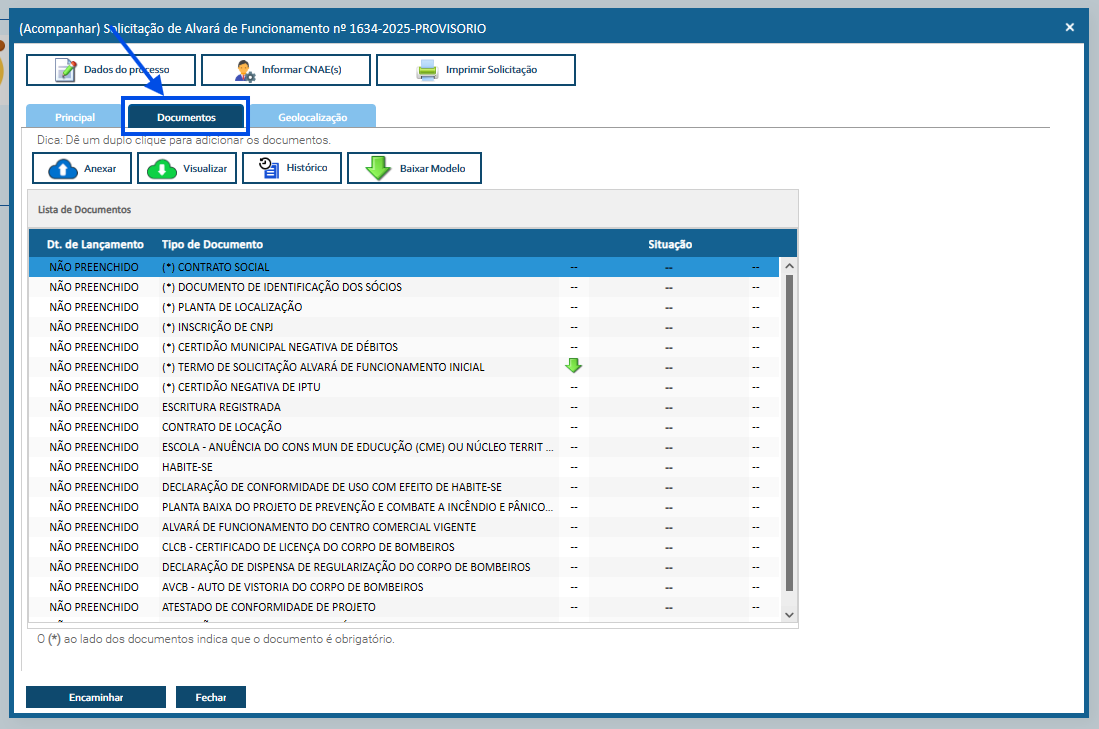
OBS.: (*) Indica que o documento é obrigatório e deve ser anexado ao sistema.
 Indica que o documento tem um modelo para ser baixado, assinado e anexado ao sistema.
3.2. Anexando documentos:
3.2.1. Selecione a linha do documento na lista de documentos apresentada (1).
3.2.2. Clique no botão ANEXAR (2) e abrirá uma janela para a importação do documento (imagem abaixo).
3.2.2.1. Ou dê um duplo clique na linha do documento na lista (1), também abrirá a janela de importação do documento.
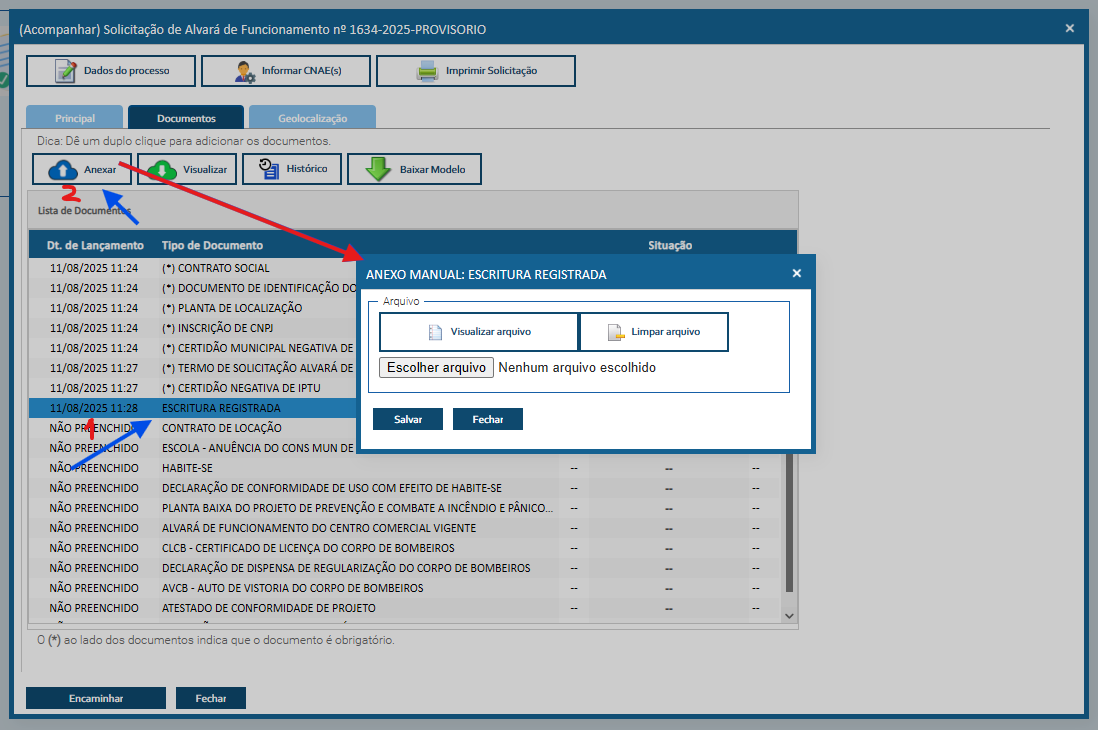
3.2.3. Clique no botão Escolher arquivo e selecione o arquivo do seu computador para ser anexado.
3.2.4. Depois de selecionar o arquivo do seu computador, o nome do arquivo aparecerá ao lado do botão após seu carregamento (imagem abaixo).
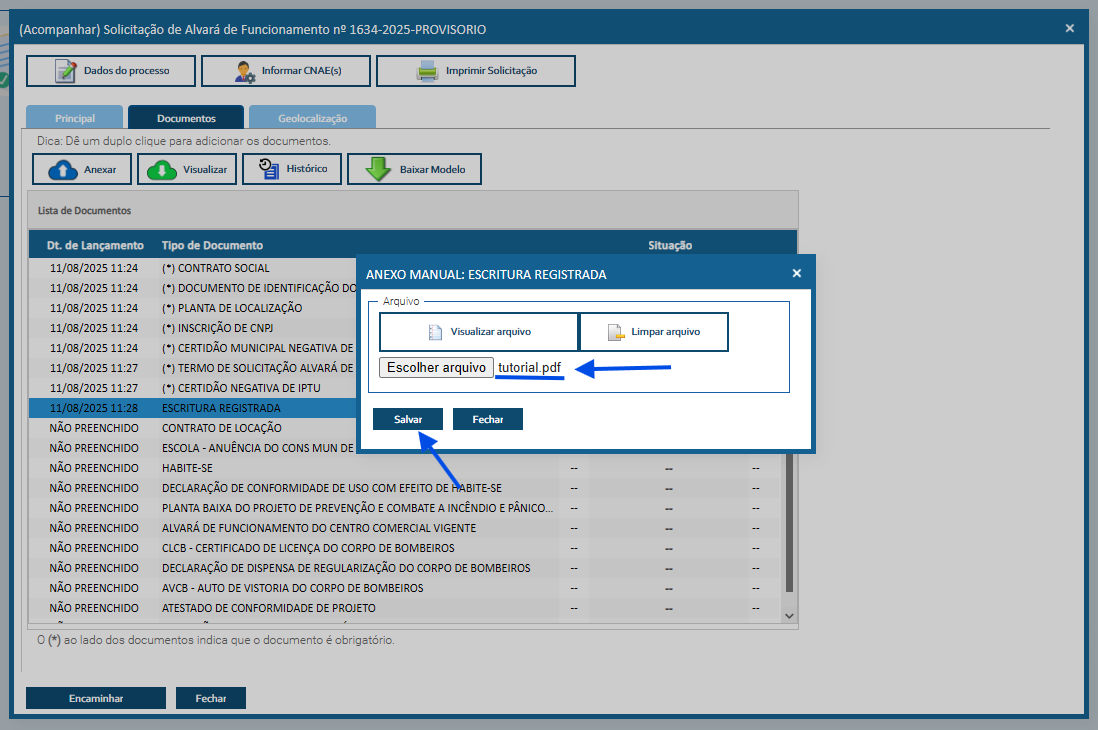
3.2.5. Clique em SALVAR para salvar o procedimento e o arquivo ser anexado ao sistema.
3.2.6. A situação do documento na lista aparecerá como ELABORADO juntamente com a DATA e HORA em que foi lançado no sistema (campos sinalizados pelas setas na imagem abaixo).
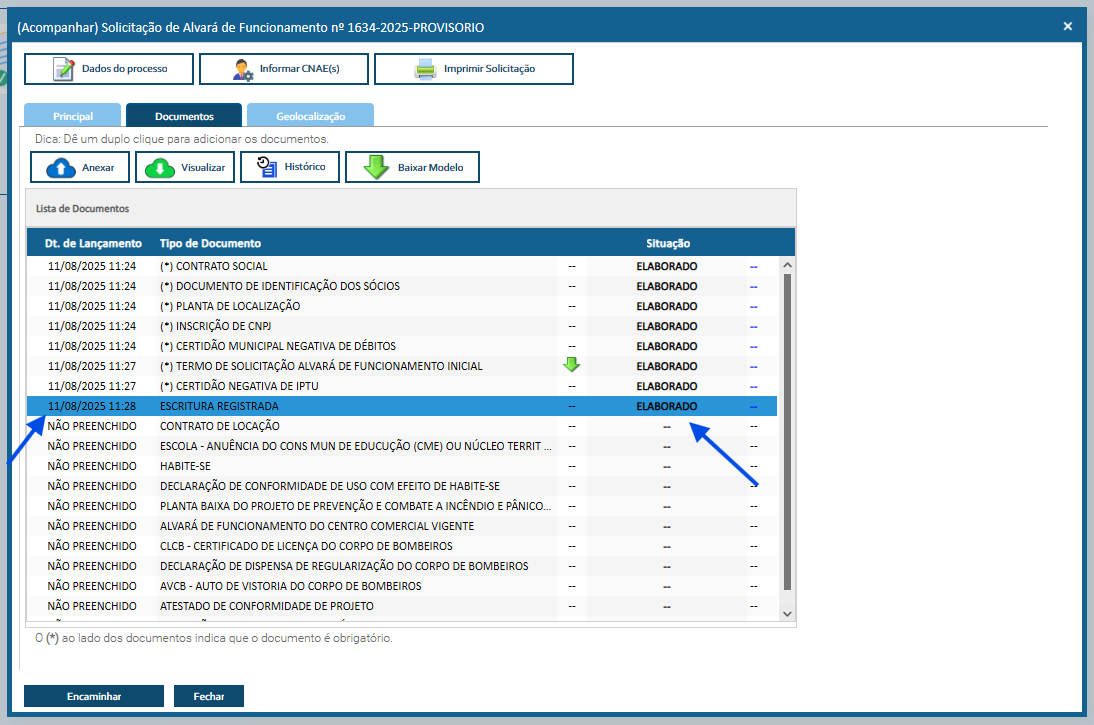
OBS.: O mesmo procedimento deve ser feito em TODOS os documentos necessários para o processo, obrigatórios (*) ou não.
4. Informar CNAE(s)
4.1. Informe o(s) CNAE(s) que a sua empresa possui (imagem abaixo) no campo indicado.
4.1.1. Também é possível pesquisar o CNAE através da lupa  .
.
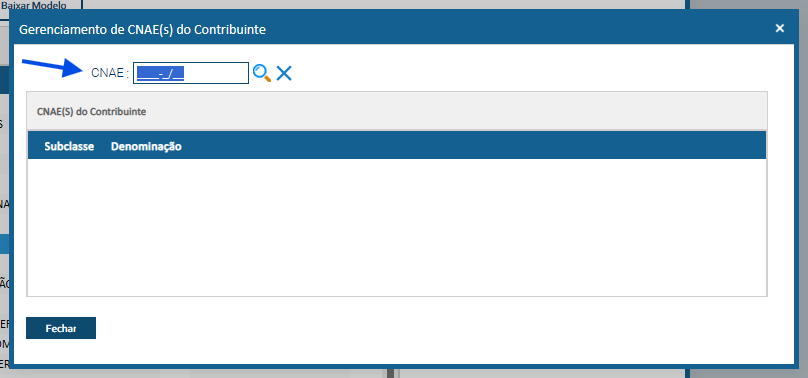
4.2. Os CNAE(s) adicionados aparecerão na lista "CNAE(s) do Contribuinte", caso precise remover algum CNAE clique no ícone de lixeira que o CNAE será removido da lista (imagem abaixo).
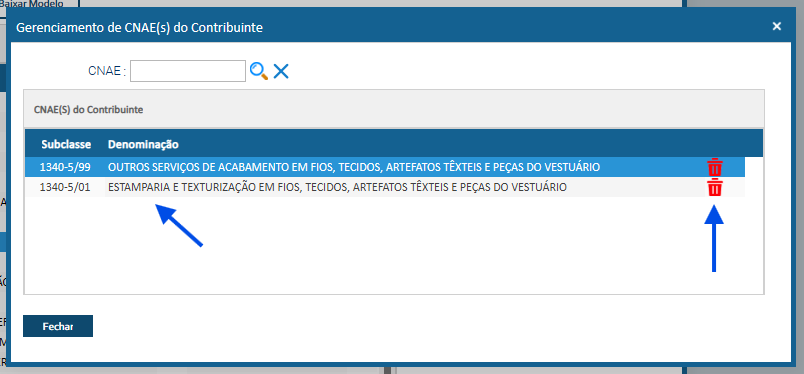
4.3. Depois de adicionados basta clicar no botão "Fechar" para fechar a janela e continuar com os demais preenchimentos da solicitação.
5. Aba Geolocalização
5.1. Informe o endereço no campo Pesquise no google maps (1) e depois no botão Buscar.
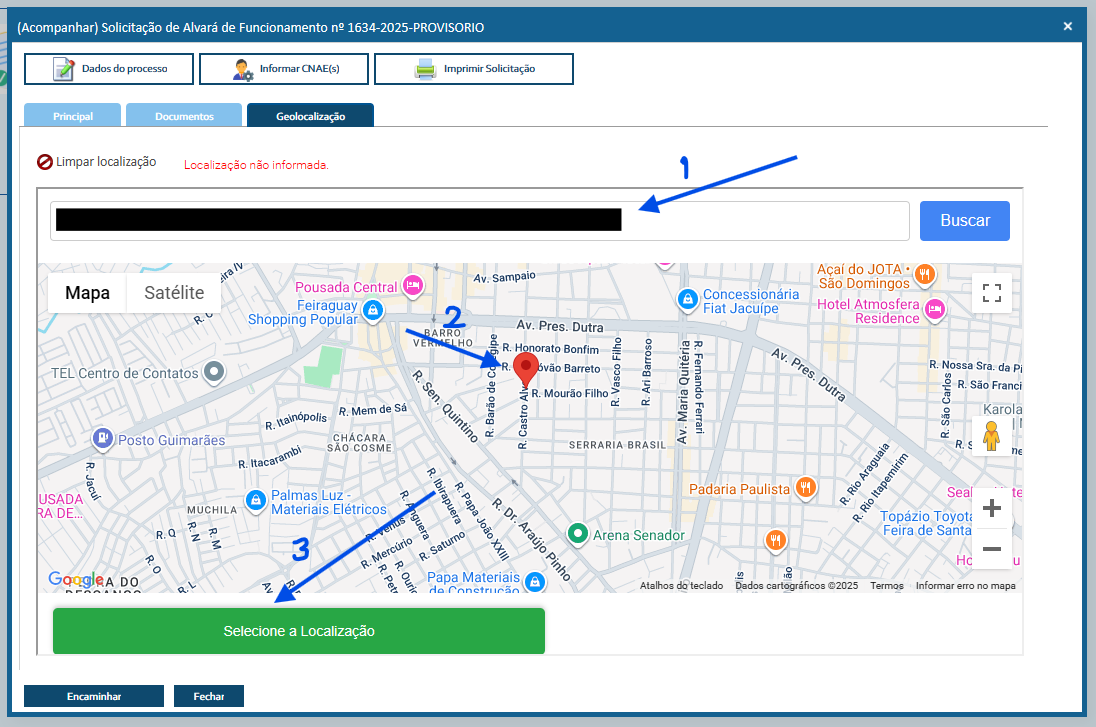
5.2. Selecione no mapa a localização aproximada (2).
5.3. Clique no botão verde Selecione a localização (3).
5.4. Após clicar em Selecione a Localização aparece uma mensagem Localização informada (local indicado na imagem abaixo).
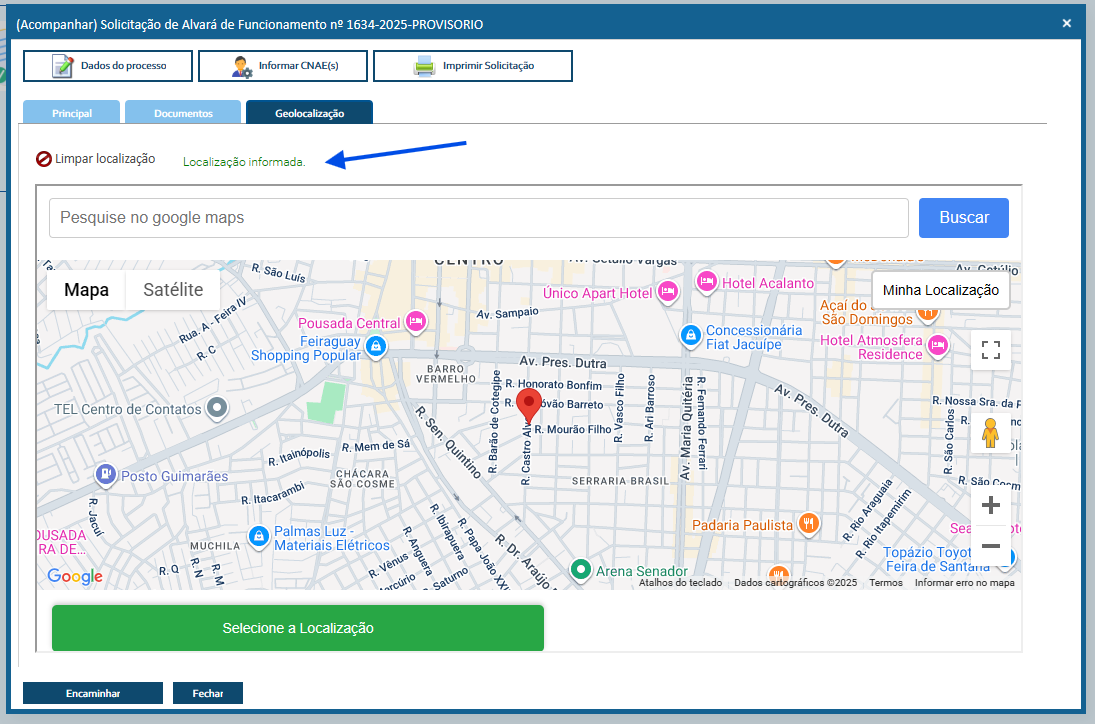
5.5. Após informar a localização você poderá encaminhar a solicitação.
6. Encaminhar Solicitação
6.1. Após realizar todos os procedimentos anteriores, clique no botão Encaminhar.
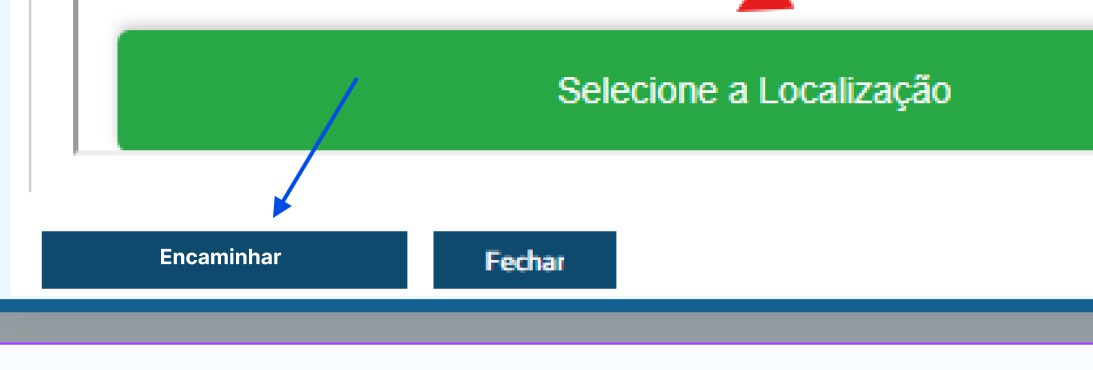
6.2. O sistema realizará o encaminhamento da sua solicitação. A janela fechará automaticamente e aparecerá uma mensagem de sucesso na tela (imagem abaixo) informando que sua solicitação foi encaminhada com sucesso.
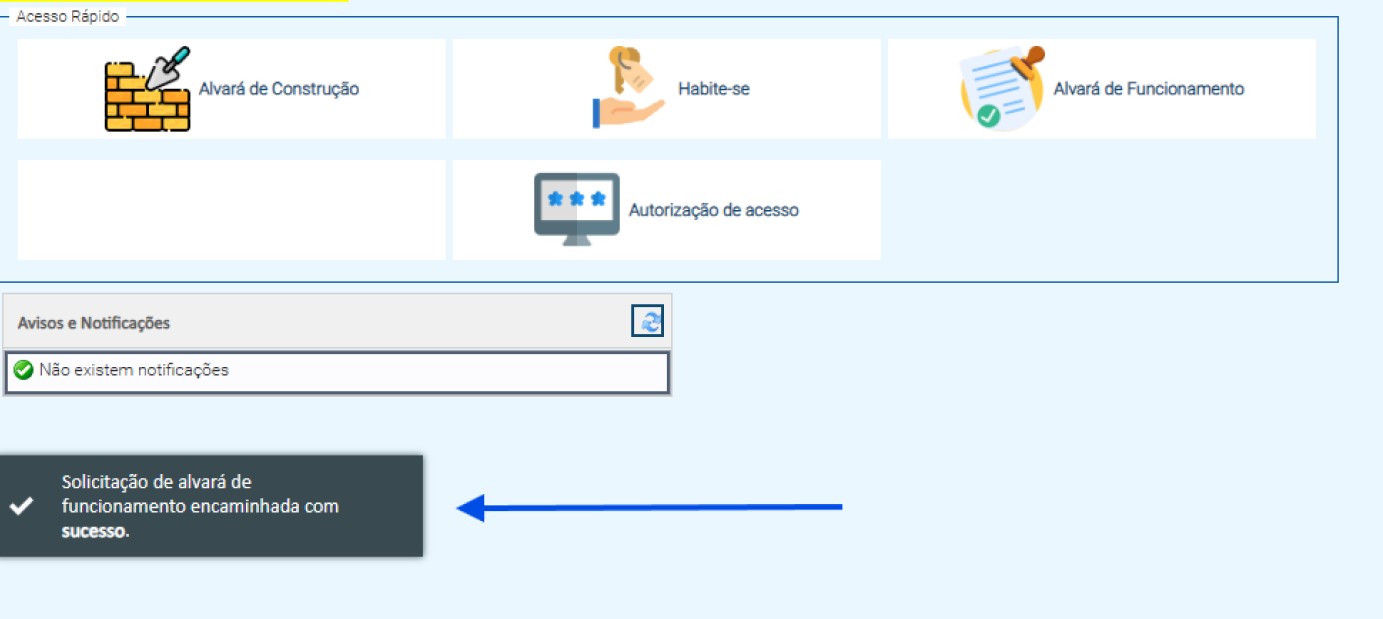
A mensagem indica que sua solicitação foi encaminhada e está disponível para a análise da Secretaria de Desenvolvimento Urbano (SEDUR).
7. Acompanhar a Solicitação
7.1. Para acompanhar sua solicitação, na tela inicial do sistema, clique em Alvará de Funcionamento e em seguida (na janela que se abrirá) clique em Consultar Solicitação de Alvará (imagem abaixo).
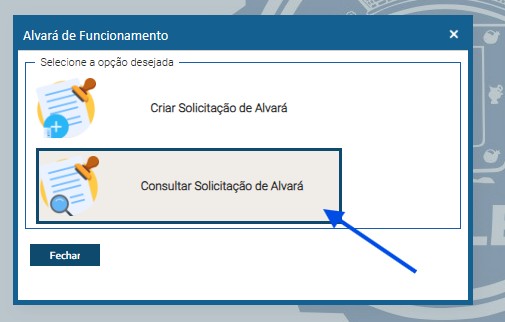
7.2. Após clicar no botão anteriormente informado, a seguinte janela aparecerá mostrando uma lista de todas as suas solicitações realizadas e a situação atual de cada uma delas (imagem abaixo).
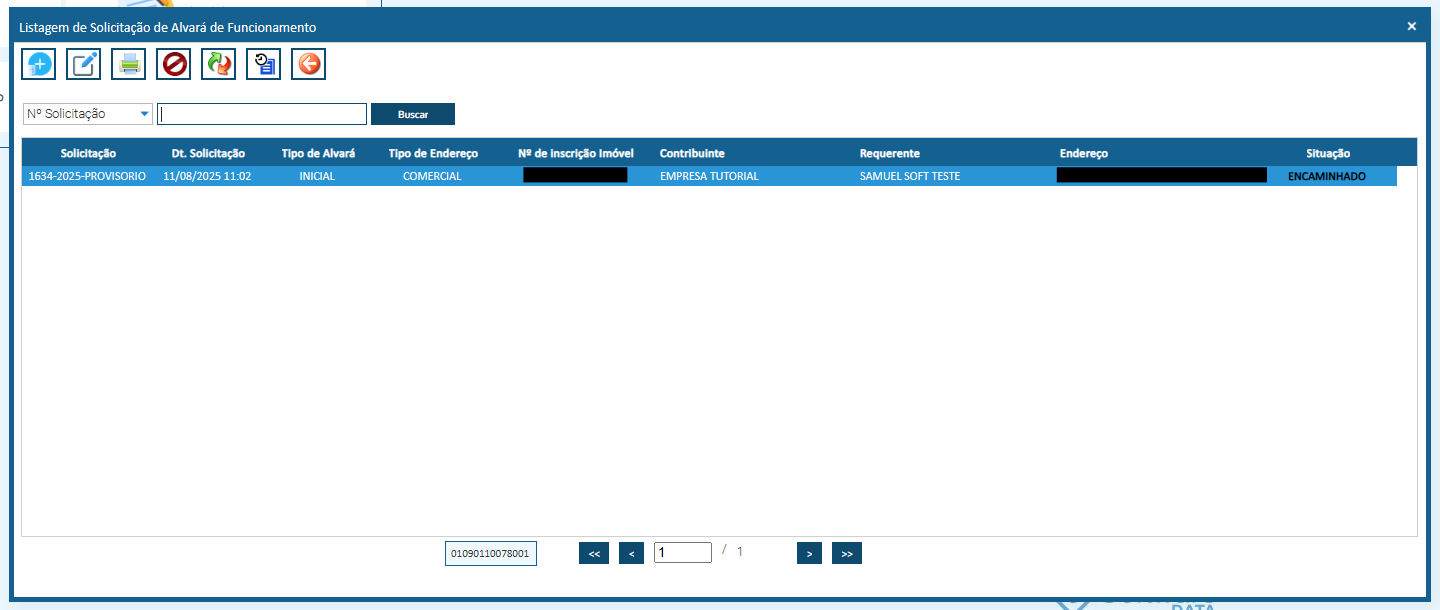
OBS.: A tarja preta na imagem é somente para que informações sensíveis são fiquem expostas nesse tutorial.
7.3. Caso precise imprimir a Solicitação de Alvará de Funcionamento (imagem anterior), clique duas vezes na solicitação, a janela seguinte abrirá (imagem abaixo) e clique no botão Imprimir Solicitação de Alvará.
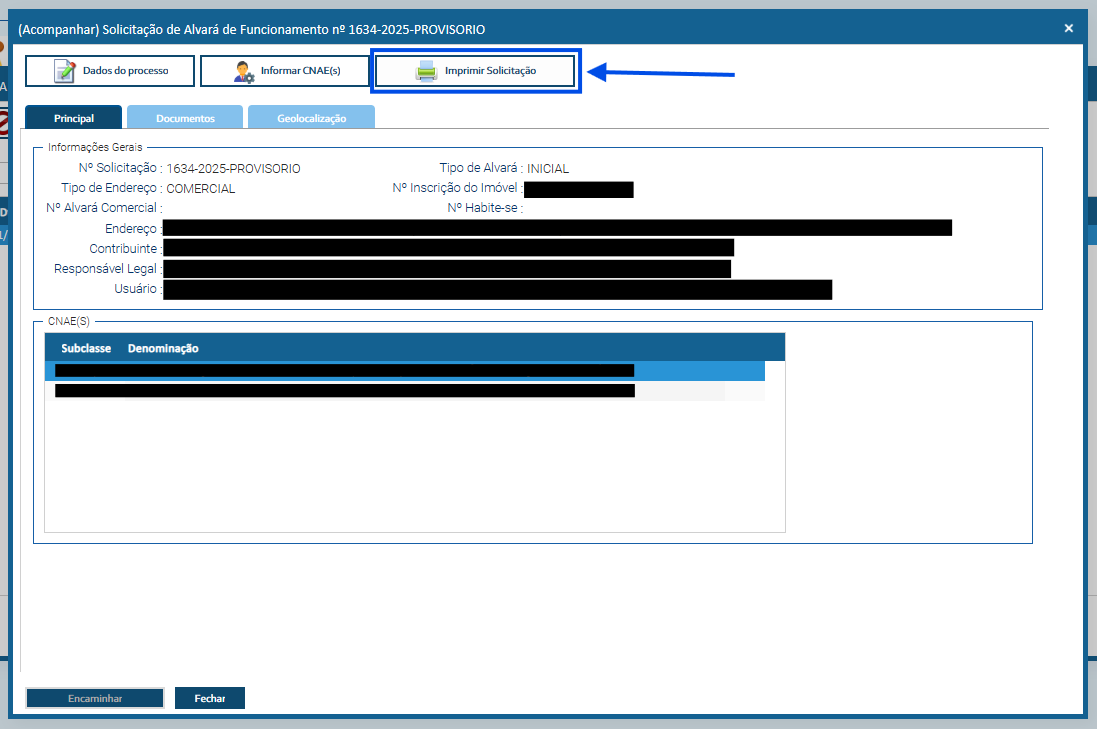
7.4. O sistema gerará um arquivo .pdf em outra aba do navegador em uso contendo a Solicitação de Alvará de Funcionamento.
OBS.: O arquivo gerado NÃO É o Alvará de Funcionamento e sim sua solicitação.